Claude Code – jak zainstalować lokalnie? – kompletny poradnik
Instalacja dla systemu Windows w podsumowaniu:
1. Na Windowsie otwórz CMD i wklej poniższą linijkę kodu:
curl -fsSL https://claude.ai/install.cmd -o install.cmd && install.cmd && del install.cmd2. Potem dodaj katalog do zmiennej PATH, bo bez tego komenda claude nie zadziała w nowym oknie. Szczegółowe omówienie jak to zrobić jest poniżej.
3. Instalator pobiera Claude’a i prosi o zalogowanie przez przeglądarkę.
4. Logujesz się subskrypcją Claude Pro lub Max (w zależności jaką masz) albo kontem Anthropic z rozliczeniem za API.
Czym jest i jak korzystać z Claude Code?
Claude Code to narzędzie AI od Anthropic, które działa w terminalu i pisze, czyta oraz zmienia kod w projekcie. To agent: wykonuje polecenia, tworzy pliki, naprawia błędy, uruchamia testy. Działa też jako rozszerzenie do VS Code i JetBrains.
Narzędzie ma dostęp do plików na dysku i czyta cały folder projektu, więc rozumie context, zanim zacznie kodować.
Co sprawdzić przed instalacją Claude Code
Potrzebujesz trzech rzeczy:
1. otwartego terminala,
2. projektu z kodem,
3. dostępu do Claude.
Dostęp to subskrypcja (Pro, Max, Team lub Enterprise) albo konto konsoli Anthropic z rozliczeniem za zużycie.
Natywny instalator nie wymaga środowiska Node ani npm, bo to samodzielny program. Środowisko Node w wersji 18 lub nowszej przyda się tylko przy metodzie npm. Na Windows Git jest opcjonalny, ale włącza narzędzie Bash wewnątrz Claude Code.
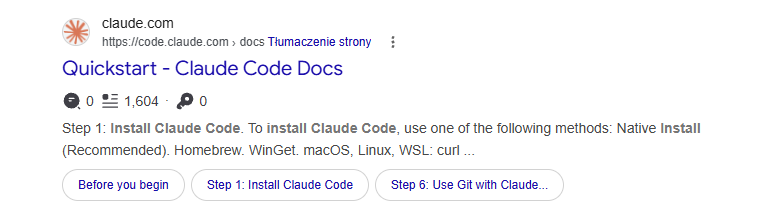
Oficjalną instrukcję znajdziesz w dokumentacji Anthropic: https://code.claude.com/docs/en/quickstart
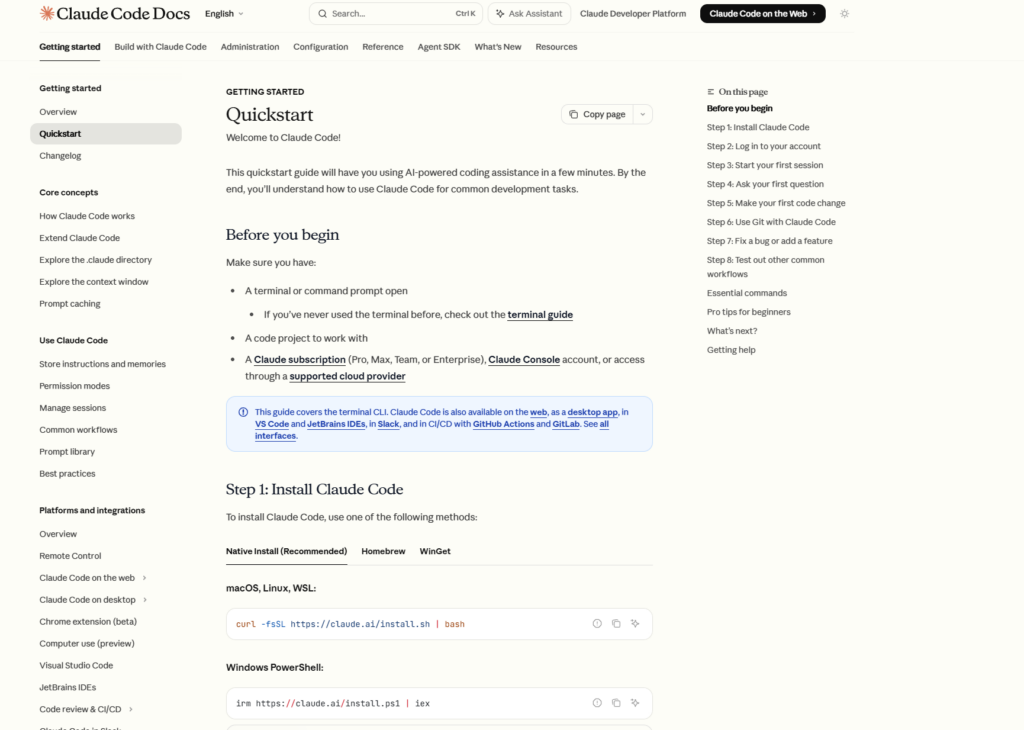
Jak zainstalować Claude Code na Windows krok po kroku
Zainstalujesz narzędzie jedną komendą w CMD. Sekwencja:
Otwórz Wiersz polecenia.
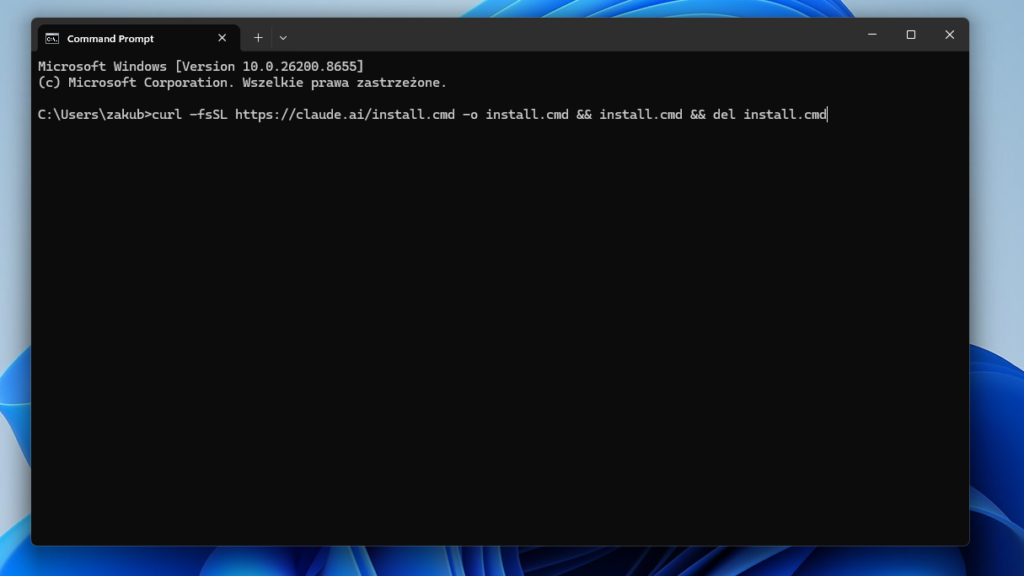
Wklej komendę dla CMD:
dla CMD: curl -fsSL https://claude.ai/install.cmd -o install.cmd && install.cmd && del install.cmdA dla PowerShell’a wklej poniższą:
dla PowerShell: irm https://claude.ai/install.ps1 | iexPoczekaj na komunikat „Setting up Claude Code…”. Instalator pobierze i skonfiguruje narzędzie.
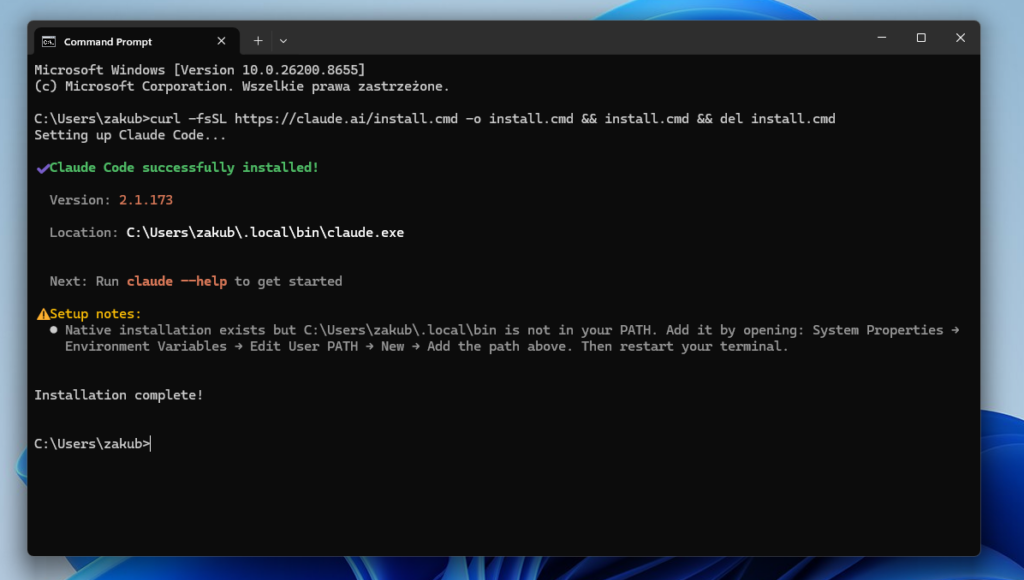
Sprawdź komunikat o sukcesie z numerem wersji i ścieżką do claude.exe.
Jeśli otrzymałeś żółte ostrzeżenie „Setup notes”: katalog .local\bin nie jest jeszcze w ścieżce systemowej – musisz dodać Claude’a do ścieżki środowiskowej.
Jak dodać Claude do zmiennej środowiskowej? – sposób na dodanie Claude’a do PATH.
Jeśli po instalacji konsola nie rozpoznaje komendy claude, dodaj katalog .local\bin do zmiennej PATH. To najczęstszy problem; poprawka zajmuje minutę.
1) W menu Start wpisz „edytuj zmienne środowiskowe systemu” i otwórz wynik.
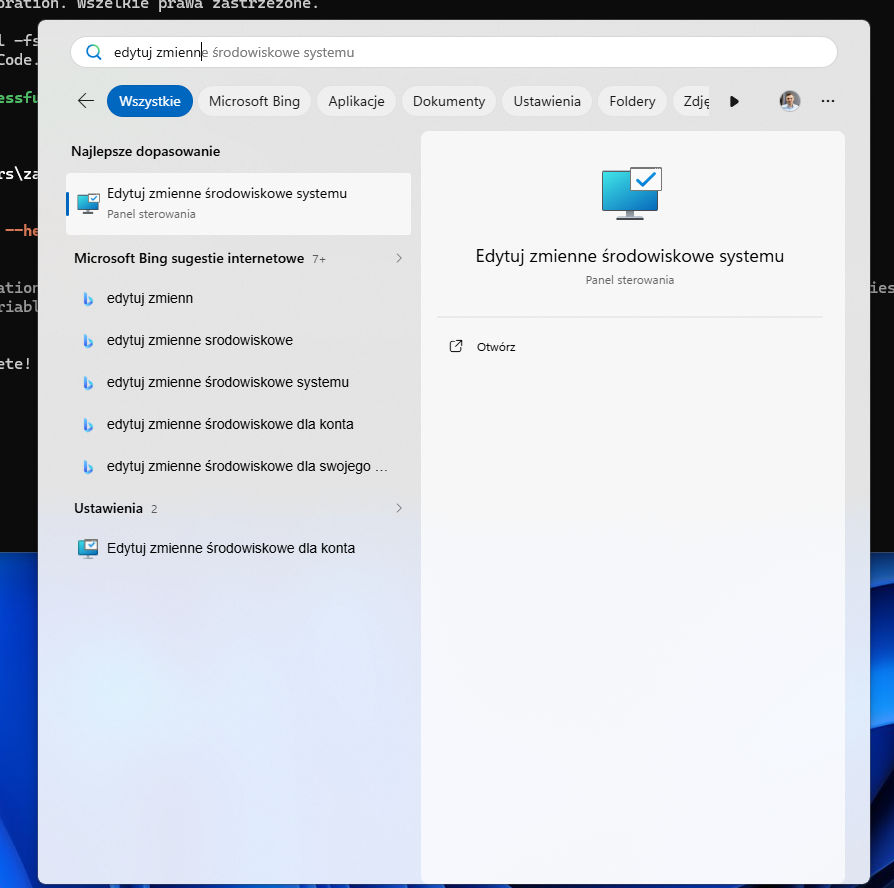
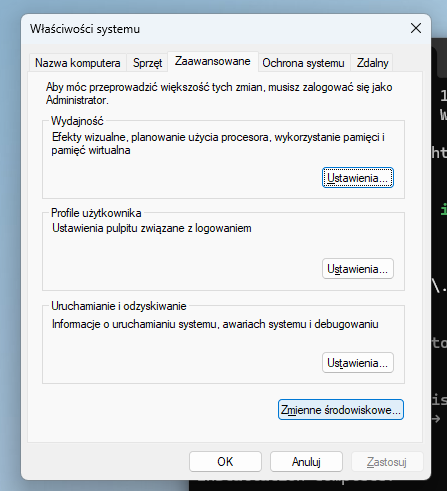
2) W oknie Właściwości systemu, na karcie Zaawansowane, kliknij „Zmienne środowiskowe”.
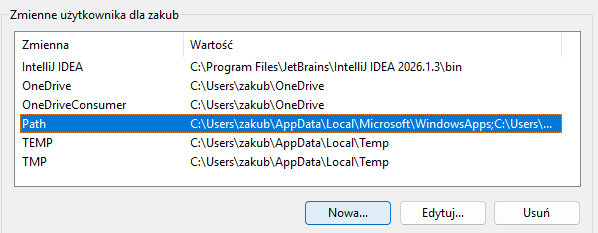
3) W sekcji zmiennych użytkownika zaznacz „Path” i kliknij „Edytuj”.
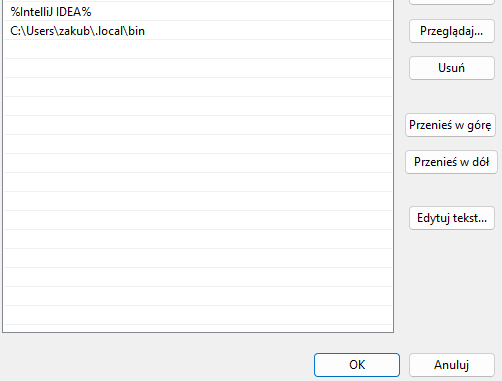
4) Kliknij „Nowa” i wklej ścieżkę z komunikatu, np. C:\Users\user\.local\bin.

5) Zatwierdź przyciskiem OK i zrestartuj konsolę.
Po restarcie sprawdź wynik komendą claude – output w sekcji poniżej.
Jak po raz pierwszy uruchomić Claude Code i zalogować się by móc generować kod?
Wpisz claude w terminalu, żeby uruchomić narzędzie. Przy pierwszym starcie wybierasz motyw kolorów i logujesz się.
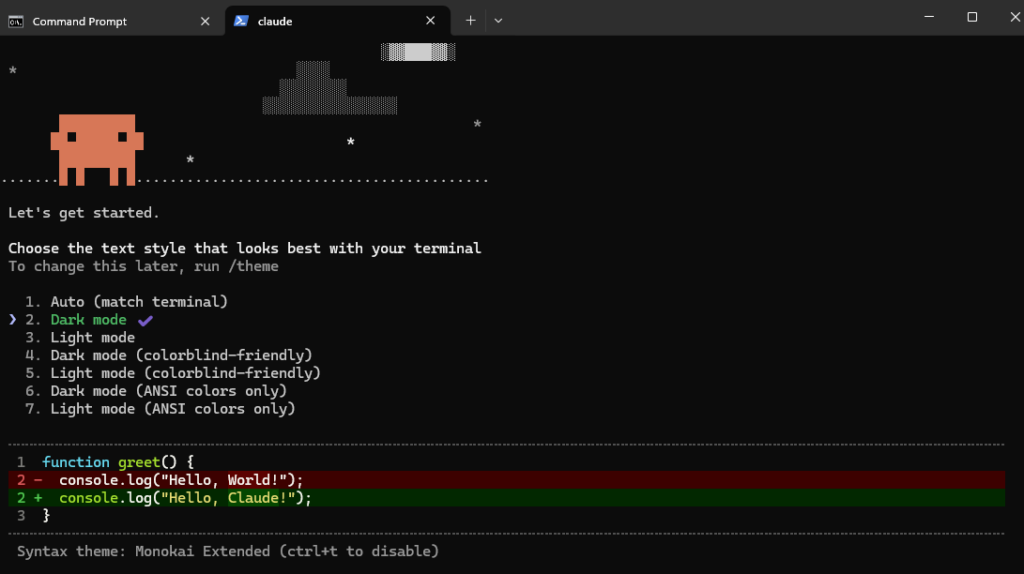
Wpisz claude i naciśnij Enter.
Wybierz motyw (np. Dark mode) i potwierdź.
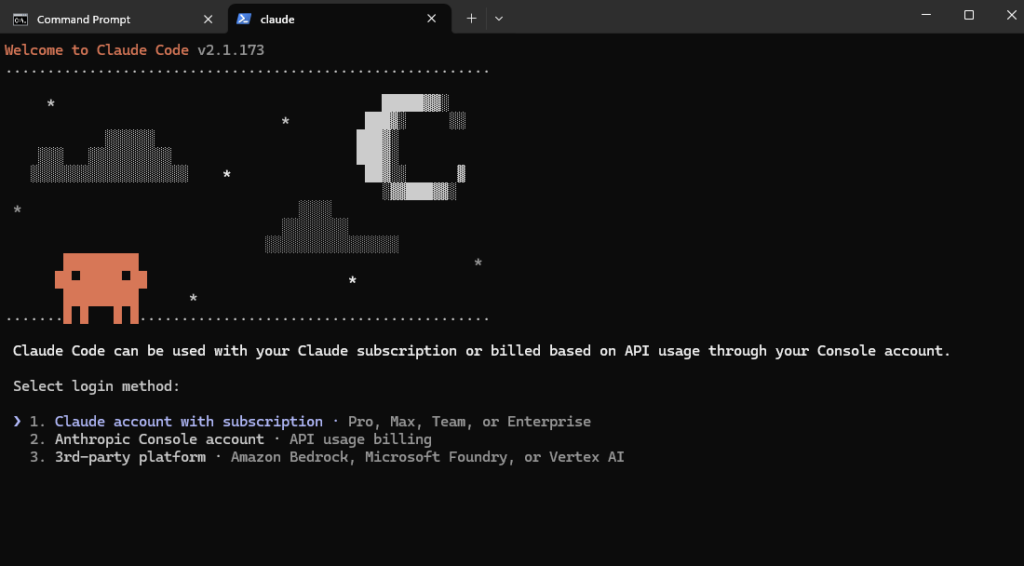
Na ekranie powitalnym wybierz metodę logowania: konto Claude, konsola Anthropic lub platforma zewnętrzna (Bedrock, Vertex AI).
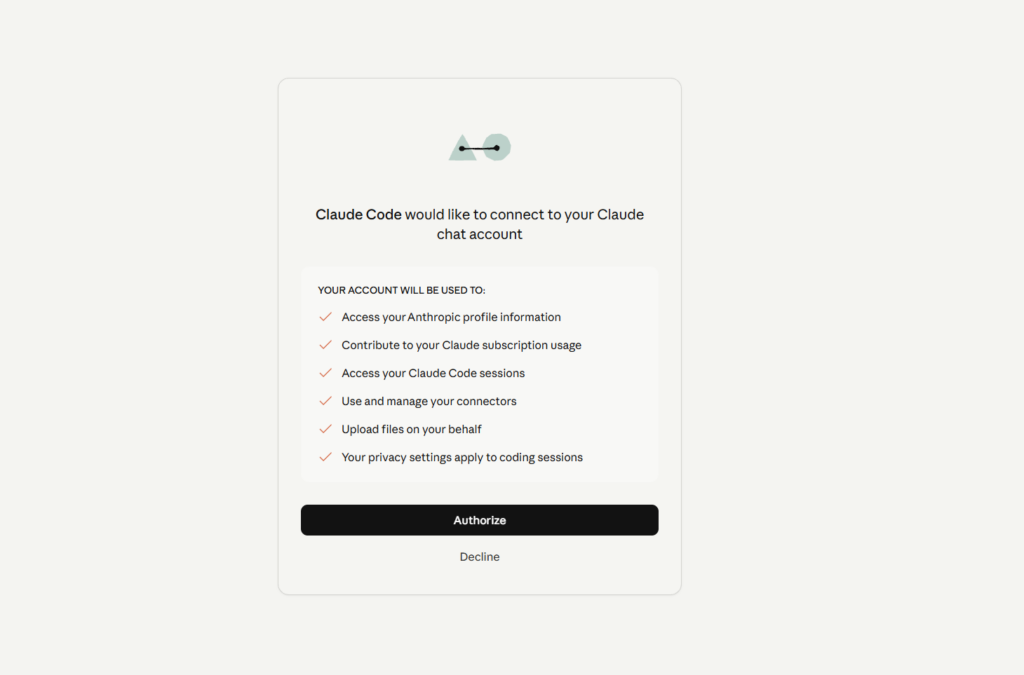
Przeglądarka otworzy stronę autoryzacji, gdzie klikasz „Authorize”.
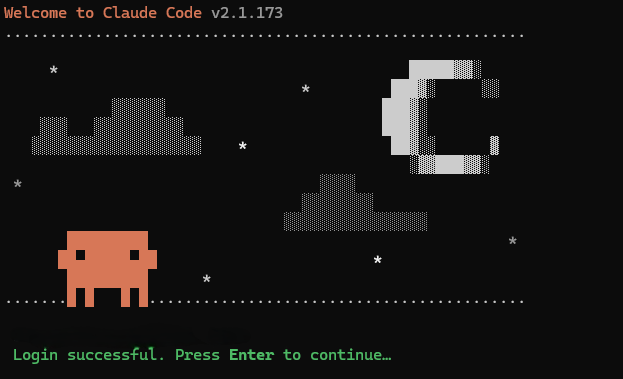
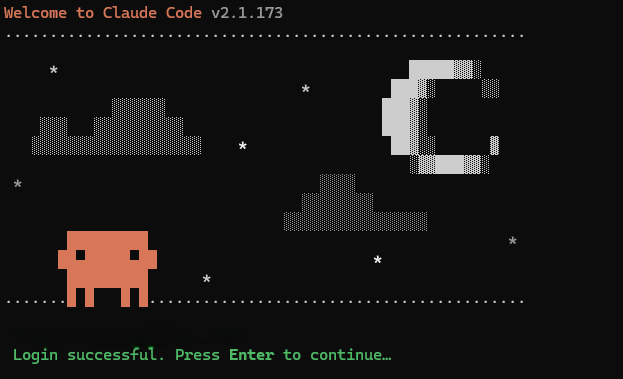
Wróć do konsoli: komunikat „Login successful” oznacza, że możesz promptować i tworzyć kod.
Jak zainstalować Claude Code na macOS, Linux i WSL
Na macOS, Linux i WSL użyj jednej komendy:
curl -fsSL https://claude.ai/install.sh | bashAlternatywa to Homebrew:
brew install --cask claude-codeObie metody nie wymagają środowiska Node.
Pod WSL uruchamiaj narzędzie z poziomu Linuksa. Potem sprawdź wersję komendą claude --version i wpisz claude, by połączyć konto jak wyżej.
Instalacja przez npm, kiedy ją wybrać
Metodę npm wybierz, gdy zespół standaryzuje narzędzia na npm albo przypinasz wersje w CI/CD. Komenda to npm install -g @anthropic-ai/claude-code i wymaga środowiska Node 18 lub nowszego.
Do codziennej pracy lepszy jest natywny instalator: bez zależności, z aktualizacją w tle. Nie używaj sudo przy npm, bo powoduje błędy uprawnień przy aktualizacjach.
Konfiguracja projektu w pliku CLAUDE.md
Dodaj plik CLAUDE.md w folderze projektu. Opisujesz w nim zasady: stack, konwencje nazewnictwa i komendy do testów. Claude Code czyta CLAUDE.md przy każdym starcie i trzyma się tych reguł.
Plik utworzysz komendą /init albo ręcznie. Dobra konfiguracja skraca prompt i ogranicza poprawki.
FAQ:
Nie, jeśli używasz natywnego instalatora, bo to samodzielny program bez zależności. Środowisko Node w wersji 18 lub nowszej przyda się tylko przy metodzie npm.
Najczęściej katalog .local\bin nie jest w zmiennej PATH. Dodaj go ręcznie przez zmienne środowiskowe i zrestartuj konsolę. Potem sprawdź wynik komendą claude --version.
Nie zawsze. Możesz połączyć konto Claude. Konsola Anthropic to opcja rozliczania za zużycie, przydatna w automatyzacji i CI/CD.
Wpisz claude --version. Jeśli zobaczysz numer wersji, np. 2.1.173, narzędzie działa. Przy błędzie „command not found” popraw ścieżkę i spróbuj ponownie.
Nie, nie ma takiej konieczności. Możesz jednak pozwolić mu edytować kod w repozytorium — wtedy w commitach pojawi się jako współautor (Claude Code dopisuje stopkę Co-Authored-By: Claude), więc na GitHubie zobaczysz go wśród kontrybutorów.
Następny krok – czyli co możemy zrobić jak Claude Code działa?
Masz zainstalowane narzędzie i działające logowanie. Otwórz folder projektu, wpisz claude, dodaj plik CLAUDE.md i zleć pierwsze zadanie, np. opis struktury kodu. Jeśli planujesz wpiąć Claude Code w tworzenie stron lub automatyzację w firmie, napisz do nas, a pokażemy, jak skonfigurować go pod konkretny projekt.