
Jak przyspieszyć sklep na Shopify? – wskazówki optymalizacji szybkości sklepu
Wolny sklep Shopify traci klientów, zanim zdążą zobaczyć produkt. Każda dodatkowa sekunda ładowania obniża współczynnik konwersji. Dobra wiadomość: większość problemów z wydajnością na platformie Shopify wynika z kilku niezbyt skomplikowanych konkretnych źródeł – nieoptymalnych obrazów, nadmiaru aplikacji i zbędnego kodu CSS i JavaScript. Ten artykuł pokazuje, jak zidentyfikować, co spowalnia szybkość Twojego sklepu Shopify, i jak to naprawić bez programisty.
Dlaczego szybkość sklepu wpływa na sprzedaż?
Wydajność stron e-commerce to nie kwestia estetyki, tylko pieniędzy. Trzy fakty, które warto zapamiętać:
- 53% użytkowników opuszcza stronę mobilną ładującą się dłużej niż 3 sekundy (badania Google).
- Wolny sklep Shopify ładuje się gorzej w wynikach wyszukiwania – Google używa Core Web Vitals jako jednego z sygnałów rankingowych.
- Każda sekunda opóźnienia w e-commerce Shopify to średnio 7% spadku współczynnika konwersji.
Szybkość i wydajność sklepu mają znaczenie dla SEO, doświadczenia użytkownika i sprzedaży jednocześnie.
Jak sprawdzić szybkość swojego sklepu Shopify?
Zanim zaczniesz cokolwiek zmieniać, zmierz aktualny stan. Bez liczb optymalizacja wydajności to strzelanie w ciemno.
| Narzędzie | Co pokazuje | Cena |
|---|---|---|
| Dashboard Shopify | Wynik wydajności sklepu Shopify | Wbudowane w panel |
| PageSpeed Insights | Szczegółowe metryki Core Web Vitals dla mobilnych i desktopowych użytkowników | Bezpłatne |
| Google Lighthouse | Czas ładowania, rozmiar strony, liczba żądań HTTP | Bezpłatne |
Krok 1: Optymalizacja obrazów
Obrazy potrafią być znaczną częścią wagi witryny sklepu. Optymalizacja obrazów daje największy zysk z najmniejszego wysiłku.
Co konkretnie zrobić:
- Przesyłaj obrazy w rozsądnym rozmiarze. Zdjęcie 4000×3000 px na miniaturkę produktu to marnotrawstwo. Maksymalny rozmiar obrazu dla głównego zdjęcia produktu to zwykle 2048 px szerokości.
- Używaj formatu WebP. Shopify automatycznie serwuje WebP przeglądarkom, które go obsługują, jeśli wgrasz JPG lub PNG – ale kompresja działa lepiej, gdy oryginał jest lekki.
- Wyłącz lazy loading dla pierwszego widocznego obrazu! Bohaterskie zdjęcie nad linią załamania powinno ładować się natychmiast. Reszta – z opóźnieniem.
- Kompresuj przed wgraniem. TinyPNG czy ShortPixel zmniejszą wagę plików o 40-90% bez widocznej utraty jakości.
- Usuń nieużywane zdjęcia z biblioteki mediów. Każde stare zdjęcie zwiększa rozmiar kopii zapasowych i zaciemnia panel.
Sama poprawa szybkości witryny dzięki optymalizacji obrazów daje zwykle 20-30% lepszy wynik w PageSpeed.
Krok 2: Zmniejsz liczbę aplikacji Shopify
Aplikacje Shopify są wygodne, ale każda niepotrzebna aplikacja nadal dodaje swój kod CSS, skrypt JavaScript i żądanie HTTP. Im więcej aplikacji, tym wolniejsze ładowanie sklepu.
Audyt aplikacji w 4 krokach:
- Wejdź w panel Shopify, aplikacje, zobacz wszystkie aplikacje.
- Wypisz każdą zainstalowaną aplikację i jej cel.
- Zaznacz te, których nie używasz od ponad miesiąca i nie warunkują funkcjonowania sklepu.
- Odinstaluj je – ale najpierw poproś deweloperów aplikacji o usunięcie pozostałości w kodzie szablonu (czasem skrypty zostają nawet po deinstalacji).
Zasada praktyczna: jeśli masz więcej niż 15 aplikacji, prawie na pewno znajdziesz 3-5, które możesz usunąć bez wpływu na działania sklepu.
Krok 3: Wybierz szybki szablon
Szablon/Theme to fundament wydajności swojego sklepu Shopify. Niektóre szablony są zoptymalizowane pod kątem szybkości od początku, inne ciągną sklep w dół.
Co sprawdzić w szablonie:
- Czy korzysta z Online Store 2.0? Nowsze szablony są lżejsze.
- Czy używa Liquid section rendering? To skraca czas ładowania podstron produktowych.
- Czy zawiera setki ukrytych funkcji? Multi-funkcyjne szablony są często wolne.
Darmowe szablony Shopify (Dawn, Sense, Craft) są zwykle szybsze od kupowanych z rynku Shopify Themes z dziesiątkami efektów wizualnych. Jeśli zmiana szablonu to za duży krok, sprawdź, czy obecny ma najnowszą wersję.
Krok 4: Zweryfikuj i posprzątaj kod CSS i JavaScript
Zanim wykonasz ten krok – zduplikuj swój obecny szablon jako kopia zapasowa – niweluje to ryzyko potencjalnej niedostępności sklepu.
Sklep Shopify ładuje się wolno często przez stary kod, który został w szablonie po dawnych modyfikacjach. Trzy typowe źródła problemów:
- Skrypty od aplikacji, które już nie istnieją – fragmenty kodu zostały, choć aplikacja została usunięta.
- Wbudowane skrypty śledzące – Facebook Pixel, Google Tag Manager, Hotjar. Każdy z nich to żądanie HTTP i kilkaset KB kodu.
- Niepotrzebne czcionki webowe – Twój szablon ładuje pięć wariantów Google Fonts, używasz dwóch.
Co możesz zrobić bez programisty:
- Skonsoliduj śledzenie w jednym Google Tag Manager zamiast wklejać każdy skrypt osobno.
- Ogranicz liczbę używanych czcionek do 1-2 rodzin i 2-3 wariantów wagowych.
- W panelu Shopify → Online Store → Themes → Edit code – sprawdź plik
theme.liquidi usuń komentarze typu „<!– old chat widget code –>”.
Większe zmiany w kodzie warto zlecić deweloperowi z partnerską Shopify Experts.
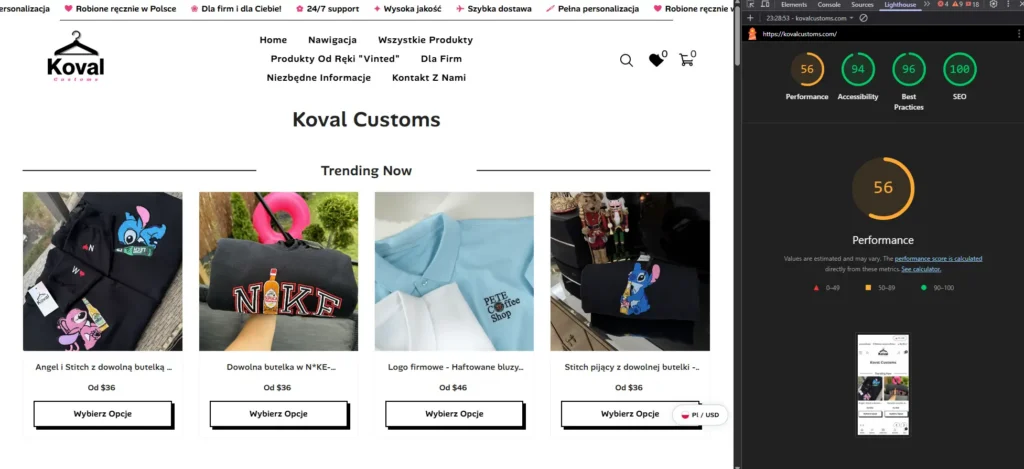
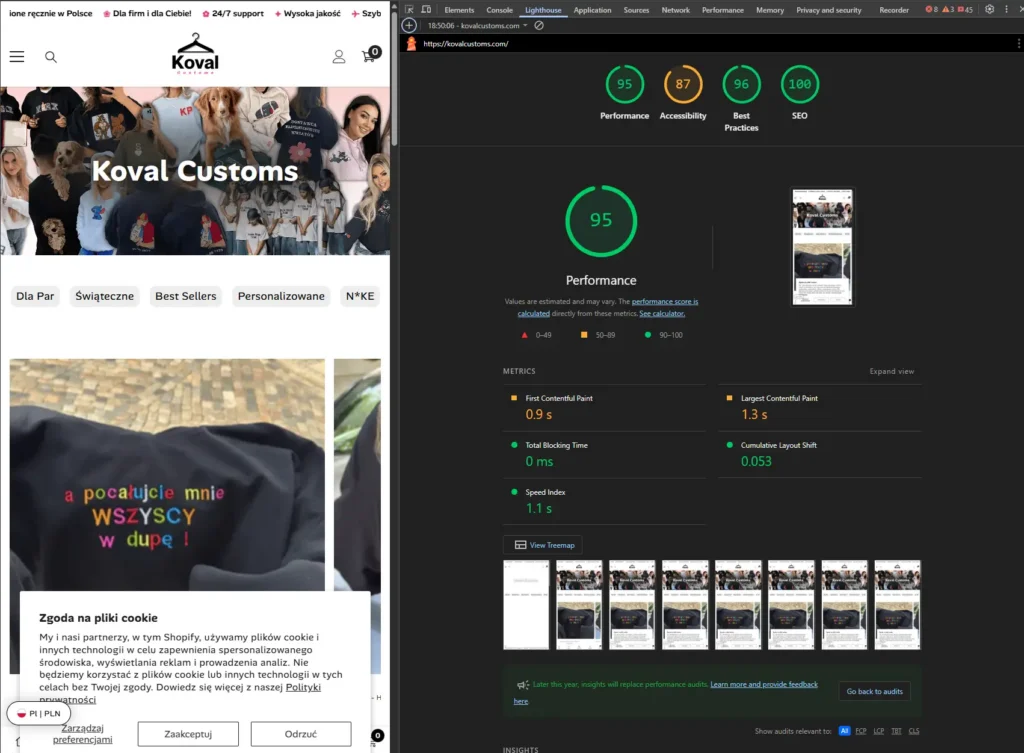
Poprzednie kroki spodowały taki wzrost dla jednego z naszych klientów:
Przed optymalizacją:
Po optymalizacji:
Krok 5: Wykorzystaj CDN i mechanizm cache
Shopify domyślnie używa globalnej sieci dostarczania treści (CDN) opartej na Fastly – pliki są serwowane z serwera najbliżej użytkownika. To masz „za darmo”.
Co możesz zrobić sam:
- Ustaw długi cache dla obrazów i zasobów statycznych – Shopify robi to automatycznie dla plików z biblioteki mediów.
- Unikaj zewnętrznych hostingów obrazów – jeśli wstawiasz zdjęcia z innej domeny, tracisz przewagę z CDN Shopify.
- Korzystaj z natywnych funkcji platformy zamiast doklejać aplikacje do prostych zadań (np. wyskakujące okno z newsletterem zrobisz w szablonie Dawn bez instalacji dodatkowej aplikacji).
Krok 6: Optymalizacja pod urządzenia mobilne
Większość ruchu w e-commerce Shopify pochodzi z telefonów. Mobilny użytkownik ma wolniejsze łącze i mniej mocy obliczeniowej niż komputer – każdy zbędny kilobajt boli go dwa razy bardziej.
Czek-lista mobilna:
- Test PageSpeed Insights w trybie „Mobile” – to wynik, który liczy się dla Google.
- Pierwsze zdjęcie produktu nie waży więcej niż 100-200 KB.
- Brak ciężkich animacji JavaScript w nagłówku.
- Menu mobilne nie ładuje pełnego drzewa kategorii naraz – tylko poziom pierwszy.
Najczęstsze pytania o szybkość Shopify
Mój sklep Shopify ładuje się wolno – od czego zacząć? Od pomiaru w Shopify Online Store Speed Report i PageSpeed Insights. Następnie obrazy, aplikacje, szablon – w tej kolejności.
Czy lazy loading zawsze pomaga? Tak, z wyjątkiem pierwszego widocznego obrazu na stronie – tam go nie umieszczaj bo drastycznie spowolni to ładowanie strony. Lazy loading dla najwyżej sekcji (tzw. header lub sekcja „hero”) opóźnia metrykę LCP, którą Google używa do oceny szybkości.
Czy warto zatrudnić eksperta Shopify do optymalizacji? Jeśli masz dużą liczbą podstron, wysokie obroty i sklep jest istotny dla biznesu – zdecydowanie tak. Audyt od dewelopera kosztuje zwykle 1000-4000 PLN i daje konkretną listę zmian z priorytetami.
Gdzie znajdę dokumentację o szybkości Shopify? W Centrum pomocy Shopify – wyszukaj „Online Store Speed Report” oraz „Improving online store performance”.
Czego absolutnie nie robić?
- Nie usuwaj kodu Shopify, którego nie rozumiesz. Łatwo zepsuć koszyk albo płatność.
- Działać bez kopii zapasowej – powinieneś utworzyć backup szablonu, na którym działasz. Inaczej – w przypadku awarii – Twój serwis może stać się niedostępny na czas przywrócenia błędnych zmian.
- Nie instaluj nieautoryzowanych „aplikacji do przyspieszania Shopify” – większość z nich dodaje więcej kodu, niż usuwa.
- Nie podnoś wyniku PageSpeed zbyt obsesyjnie. Wynik równy 100 na produktowym sklepie z dużą galerią to często niemożliwe i niewarte zachodu działanie. Lepiej skupić się na realnym czasie do interakcji oraz spełnieniu Core Web Vitals.
- Nie optymalizuj raz na zawsze. Co kwartał warto sprawdzić, czy nowe aplikacje i zmiany w szablonie nie cofnęły efektu.
Podsumowanie
Żeby przyspieszyć Twój sklep na Shopify, zmierz aktualny stan, zoptymalizuj obrazy, odinstaluj zbędne aplikacje, wybierz szybki szablon i posprzątaj kod.
Większość sklepów uzyskuje 30-50% poprawę szybkości witryny w jeden weekend pracy – bez programisty i bez kosztów. Wydajność swojej witryny ma znaczenie dla rankingu w Google, doświadczenia użytkownika i sprzedaży jednocześnie, więc każda godzina poświęcona optymalizacji zwraca się szybciej niż większość kampanii reklamowych.
Sprawdź jak pomogliśmy przyśpieszyć Shopify